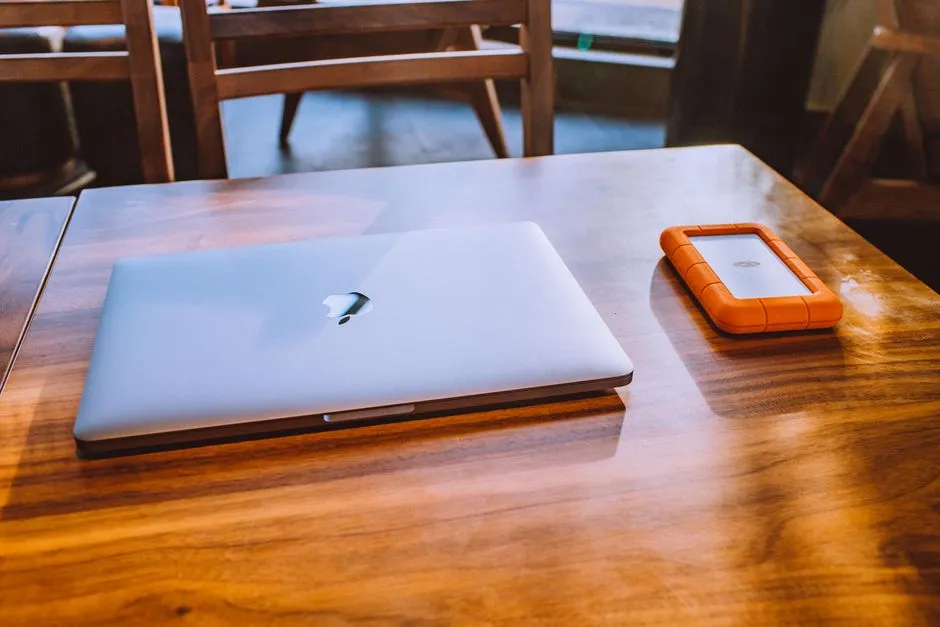
Un stick bootabil este o memorie USB pregătită astfel încât calculatorul să pornească de pe ea și să instaleze sau să repare un sistem de operare. Nu e suficient să copiezi fișierele pe stick ca pe o poză: trebuie scris un conținut special, numit imagine de disc, cu ajutorul unui program creat pentru asta. Pregătirea durează, de obicei, mai puțin de o jumătate de oră, dacă ai totul la îndemână.
Ai de ales între mai multe variante de stick și între mai multe programe de pregătire. Le comparăm mai jos, ca să știi ce ți se potrivește și ce greșeli să eviți.
Ce îți trebuie înainte să începi?
Ai nevoie de patru lucruri: o memorie USB goală sau cu date pe care ești dispus să le pierzi, pentru că procesul o șterge; imaginea sistemului pe care vrei să-l instalezi, descărcată de pe pagina oficială a producătorului; un program care scrie imaginea pe stick; și un calculator pe care să faci pregătirea. Capacitatea necesară depinde de sistem, dar un stick de dimensiuni medii este, în general, suficient pentru toate variantele uzuale.
Verifică și ce fel de calculator urmează să instalezi: unul modern pornește, de regulă, în modul UEFI, iar unul foarte vechi în modul clasic. Alegerea schemei de partiții în program trebuie să se potrivească cu acest mod, altfel stickul nu va fi recunoscut la pornire.
Comparație între metodele de pregătire
| Metodă | Cum funcționează | Avantaje | Limite |
|---|---|---|---|
| Instrumentul oficial al producătorului | Descarcă singur imaginea și o scrie pe stick | Simplu, potrivit pentru începători | Funcționează pentru un singur sistem |
| Program universal de scriere a imaginilor | Scrie pe stick o imagine descărcată de tine | Merge pentru multe sisteme, inclusiv Linux | Cere atenție la setările de partiționare |
| Stick cu mai multe sisteme | Păstrează mai multe imagini și îți dă un meniu la pornire | Util pentru cei care repară des calculatoare | Mai complicat de configurat |
Pentru un utilizator obișnuit, primele două sunt de ajuns. Cel de-al treilea are sens dacă lucrezi des cu mai multe tipuri de calculatoare, de pildă la un service sau într-un laborator.
Cum arată procesul, de la început la sfârșit
- Descarcă imaginea sistemului doar de pe pagina oficială. Imaginile de pe site-uri necunoscute pot conține programe nedorite.
- Salvează de pe stick tot ce vrei să păstrezi; el va fi șters complet.
- Pornește programul de pregătire, alege imaginea și memoria USB. Verifică de două ori că ai ales stickul corect, nu un disc extern cu date.
- Selectează schema de partiționare potrivită calculatorului pe care vei face instalarea.
- Pornește scrierea și așteaptă până apare mesajul de încheiere. Nu scoate stickul înainte de a fi „eliminat în siguranță”.
- Repornește calculatorul țintă și deschide meniul de pornire, de obicei cu o tastă de funcție care apare pe ecran în primele secunde. Alege stickul din listă.
Pașii următori, după ce stickul este gata, de la partiții la primul desktop, sunt descriși în materialul despre instalarea curată a Windows, scris pentru cei care nu au mai făcut asta.
Probleme frecvente și cum le rezolvi
Calculatorul nu vede stickul la pornire
Cea mai frecventă cauză este nepotrivirea dintre schema de partiționare și modul de pornire al calculatorului. Reia pregătirea cu alegerea corectă. Mai poate ajuta schimbarea portului USB: unele calculatoare pornesc mai ușor dintr-un port aflat direct pe placa de bază, în spatele carcasei, decât dintr-unul de pe panoul frontal.
Instalarea se oprește cu o eroare de fișier
Imaginea descărcată poate fi incompletă. Reia descărcarea și, dacă pagina oficială oferă o sumă de control, compară-o cu cea a fișierului tău. Dacă sumele diferă, fișierul s-a alterat pe drum.
Stickul pare mai mic după ce l-ai folosit
Este un efect normal: după scrierea imaginii, sistemul vede doar partiția mică creată. Pentru a recupera spațiul, formatează stickul din nou, ștergând complet partițiile.
Cum alegi stickul potrivit?
Nu fiecare memorie USB se pretează la același lucru. Pentru instalări repetate, alege una de calitate, cu viteze bune de scriere, pentru că instalarea de pe un stick lent poate dura mult mai mult. Evită memoriile foarte vechi sau de proveniență nesigură, care pot da erori de citire în mijlocul procesului. Un stick folosit doar pentru instalare merită etichetat, ca să nu-l ștergi din greșeală cu alte date.
Ce faci dacă stickul pregătit nu pornește pe alt calculator
Un stick care a funcționat pe un calculator poate să nu funcționeze pe altul din cauza diferențelor de firmware. Dacă te lovești de asta, verifică în setările de pornire ale calculatorului dacă opțiunea de pornire securizată blochează stickul și dacă ordinea dispozitivelor de pornire îl include. Dacă nimic nu merge, refă stickul cu cealaltă schemă de partiționare și încearcă din nou. Răbdarea ajută: o încercare care pare eșuată se datorează, de cele mai multe ori, unei setări mici.
Siguranță și bune practici
- Descarcă imaginile doar de la producător sau de pe pagina oficială a distribuției.
- Păstrează o copie a stickului pregătit, dacă ai nevoie de el des.
- Înainte de a instala pe un calculator cu date, fă o copie de siguranță a acestora.
- Scoate stickul după instalare, ca să nu pornească din greșeală din el la următoarea repornire.
Dacă te interesează în general ce poți face cu un calculator și cum îl menții în formă, ghidurile din publicația TehnologiePlus merg mai departe, de la sistem la programe și rețea.
Merită să păstrezi un stick de rezervă?
Da, mai ales dacă ești cel care îi ajută pe cei apropiați cu calculatoarele. Un stick pregătit din timp te scoate din încurcătură atunci când sistemul unui calculator refuză să pornească și ai nevoie de un mediu de recuperare. Verifică-l din când în când, pentru că imaginile se actualizează, iar o versiune veche poate să nu mai recunoască componentele noi.